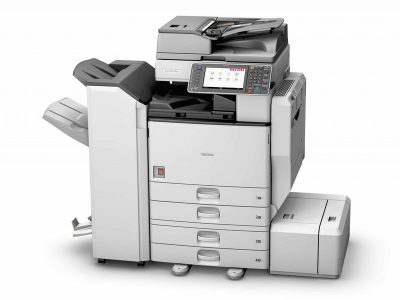
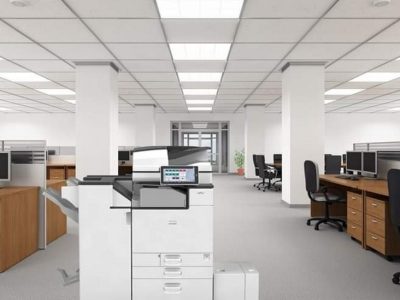
Với sự phát triển của công nghệ, bạn có thể dễ dàng kết nối máy tính với máy photocopy qua mạng wifi để in ấn, sao chép tài liệu mà không cần phải sử dụng dây cáp. Công nghệ này mang lại sự linh hoạt và tiết kiệm thời gian cho công việc khi sử dụng máy photocopy hiện đại Ricoh. Nếu bạn đang tìm cách kết nối máy tính với máy photocopy Ricoh qua mạng WiFi, bài viết này của Copiers Việt Nam dưới đây sẽ hướng dẫn bạn từng bước chi tiết để thực hiện, tham khảo nhé!
Lợi ích của việc kết nối máy tính với máy photocopy qua mạng wifi
Việc kết nối máy tính với máy photocopy qua mạng wifi mang lại nhiều lợi ích lớn cho người dùng, đặc biệt trong môi trường văn phòng của các doanh nghiệp, đơn vị, cơ quan có khối lượng công việc lớn. Cụ thể, khi máy photocopy và laptop được kết nối qua mạng Wifi, người dùng có thể nhận lại các lợi ích dưới đây:
Tiết kiệm thời gian
Việc kết nối máy tính với máy photocopy qua mạng wifi sẽ giúp bạn tiết kiệm thời gian đáng kể so với phương thức in truyền thống. Bạn không còn phải di chuyển tới máy photocopy để thực hiện lệnh in mà có thể thực hiện ngay trên laptop, giúp công việc trở nên nhanh chóng và hiệu quả hơn.

Tiện lợi và linh hoạt
Không còn ràng buộc bởi dây cáp, bạn có thể in từ bất kỳ đâu trong văn phòng chỉ cần kết nối với mạng Wifi. Điều này đặc biệt hữu ích khi bạn đang làm việc ở các khu vực khác nhau trong văn phòng hoặc có nhiều người cùng sử dụng cùng một máy photocopy, nhất là khi thuê máy photocopy văn phòng cho doanh nghiệp.
Tăng cường hiệu suất làm việc
Với khả năng in ấn không giới hạn về khoảng cách, bạn có thể nhanh chóng xử lý các tài liệu cần thiết mà không làm gián đoạn công việc, giúp tăng cường hiệu suất và năng suất làm việc của bạn mỗi ngày. Việc kết nối máy tính với máy photocopy qua mạng wifi giúp giảm thiểu thời gian chờ đợi và di chuyển đến máy photocopy, đồng thời phù hợp với nhu cầu sử dụng thiết bị trong dịch vụ cho thuê máy photocopy.
Chính vì những lợi ích trên, việc kết nối máy tính với máy photocopy qua mạng wifi đang trở thành một xu hướng phổ biến trong các văn phòng hiện đại. Nếu bạn đang tìm kiếm giải pháp cho nhu cầu in ấn hiệu quả, hãy cân nhắc việc thiết lập kết nối này để nâng cao hiệu suất làm việc của mình.

>>Tham khảo thêm sản phẩm:
Cách kết nối máy tính với máy photocopy qua mạng wifi
Bạn muốn kết nối máy tính với máy photocopy qua Wifi để tiết kiệm thời gian và dễ dàng thực hiện các công việc in ấn mà không phải di chuyển nhiều thì hãy thao tác theo hướng dẫn sau:
Bước 1: Kiểm tra tính năng Wifi của máy photocopy
Trước khi kết nối, bạn cần đảm bảo rằng máy photocopy của bạn có chức năng kết nối Wifi. Kiểm tra trong phần cài đặt hoặc menu của máy để tìm chức năng Wifi. Nếu máy không hỗ trợ Wifi, bạn sẽ chỉ có thể kết nối máy photocopy với máy tính qua cáp USB hoặc mạng LAN.
Để kiểm tra tính năng Wifi trên máy photocopy và kết nối máy tính với máy photocopy qua mạng wifi thì bạn cần tìm phần cài đặt wifi hoặc mạng không dây và kích hoạt chế độ Wifi theo sách hướng dẫn. Nếu máy hỗ trợ, tiếp tục với các bước tiếp theo để tiếp tục kết nối máy tính với máy photocopy qua mạng wifi.
Bước 2: Kết nối máy laptop với mạng Wifi của máy photocopy
Trên laptop, bạn thao tác như sau:
- Mở Settings (Cài đặt) trên laptop.
- Chọn Network & Internet (Mạng và Internet), sau đó chọn Wi-Fi.
- Bật Wifi và chọn kết nối với mạng Wifi của máy photocopy từ danh sách các mạng Wifi có sẵn.
Trên máy photocopy, để kết nối máy tính với máy photocopy qua mạng wifi thì bạn thao tác như sau:
- Tìm phần cài đặt Wifi trên máy photocopy và tìm kiếm mạng Wifi của văn phòng hoặc máy photocopy.
- Chọn mạng Wifi của máy photocopy từ danh sách mạng có sẵn và nhập mật khẩu Wifi (nếu yêu cầu).

Bước 3:Thực hiện kết nối máy tính với máy photocopy qua mạng wifi
Trên laptop, bạn thao tác như sau để kết nối với máy photocopy:
- Mở Control Panel (Bảng điều khiển) hoặc Settings (Cài đặt).
- Chọn Devices and Printers (Thiết bị và Máy In) hoặc Printers and Scanners (Máy In và Scan).
- Nhấn Add a Printer or Scanner (Thêm Một Máy In hoặc Máy Scan).
- Laptop sẽ tự động quét và tìm kiếm các thiết bị kết nối trong mạng. Khi máy photocopy xuất hiện trong danh sách, chọn máy và nhấn Add Device (Thêm Thiết Bị).
Bước 4: Yêu cầu in ấn tài liệu trên máy photocopy từ laptop
Sau khi kết nối thành công, máy photocopy sẽ hiển thị trong danh sách các máy in và scan trên laptop của bạn. Bạn có thể:
- Chọn máy photocopy làm máy in mặc định để in tài liệu.
- Yêu cầu máy photocopy sao chép hoặc scan tài liệu từ laptop.
Lưu ý: Các bước cụ thể có thể thay đổi tùy vào phiên bản hệ điều hành của laptop và giao diện của máy photocopy. Tuy nhiên, nguyên tắc kết nối qua Wifi vẫn tương tự như trên.
>>Tham khảo thêm:
- Lý do nên chọn dịch vụ cho thuê máy photocopy ngắn hạn
- Nguyên nhân gây lỗi kẹt giấy máy photocopy Ricoh

Việc kết nối máy tính với máy photocopy qua mạng wifi không chỉ giúp nâng cao hiệu suất làm việc mà còn giúp tiết kiệm không gian và tạo sự thuận tiện trong việc sử dụng thiết bị. Với những hướng dẫn chi tiết trên, hy vọng bạn có thể dễ dàng thiết lập kết nối và sử dụng máy photocopy một cách hiệu quả. Bạn còn bất kỳ thắc mắc gì cần tư vấn, hãy liên hệ với Copiers Việt Nam để được hỗ trợ chi tiết nhé.